Torna alla lista dei post
Sincronizzazione Google Contacts per team: guida pratica
Ultima modifica: August 4, 2026


Meta title: Sincronizzazione Google Contacts per team Meta description: Guida pratica per sincronizzare Google Contacts con CRM e piattaforme aziendali in Europa centrale: metodi, limiti tecnici, GDPR e checklist operative per team.
Per sincronizzare Google Contacts in un contesto aziendale esistono tre percorsi principali: connettori nativi (HubSpot, Vtiger, 3CX), piattaforme di automazione come Zapier, oppure soluzioni via API Google Contacts o protocollo CardDAV per migrazioni e integrazioni personalizzate. La scelta dipende da tre variabili: direzione della sincronizzazione (unidirezionale o bidirezionale), volume di contatti e requisiti di conformità GDPR.
La sincronizzazione bidirezionale mantiene allineati entrambi i sistemi in tempo reale ed è indicata quando il team aggiorna i contatti sia nel CRM sia in Google Contacts. Quella unidirezionale è sufficiente quando un sistema è la fonte di verità e l’altro riceve solo aggiornamenti, come avviene con 3CX, che importa da Google verso l’app una volta al giorno.
Checklist minima prima di avviare qualsiasi sincronizzazione:
- Verificare i permessi OAuth sull’account Google (ambito Contacts read/write)
- Applicare un filtro per etichetta/label per limitare i contatti sincronizzati
- Eseguire un test su un sottoinsieme di 20–50 contatti prima del deploy completo
- Documentare il piano di rollback (esportazione CSV di backup prima di ogni migrazione)
Quale metodo scegliere in base alle esigenze del tuo team?
| Metodo | Direzione | Latenza | Adatto a |
|---|---|---|---|
Connettore nativo (HubSpot, Vtiger) | Bidirezionale | Minuti | Team CRM con volumi medi |
Piattaforma di automazione (Zapier) | Configurabile | 1 min | Integrazioni multi-app flessibili |
API Google Contacts / CardDAV | Bidirezionale | Real-time | Sviluppatori, migrazioni massive |
Import/export CSV | Unidirezionale | Manuale | Migrazioni una tantum |
Strumenti directory (ContactsFlow) | Unidirezionale | Istantanea | Rubrica aziendale su mobile |
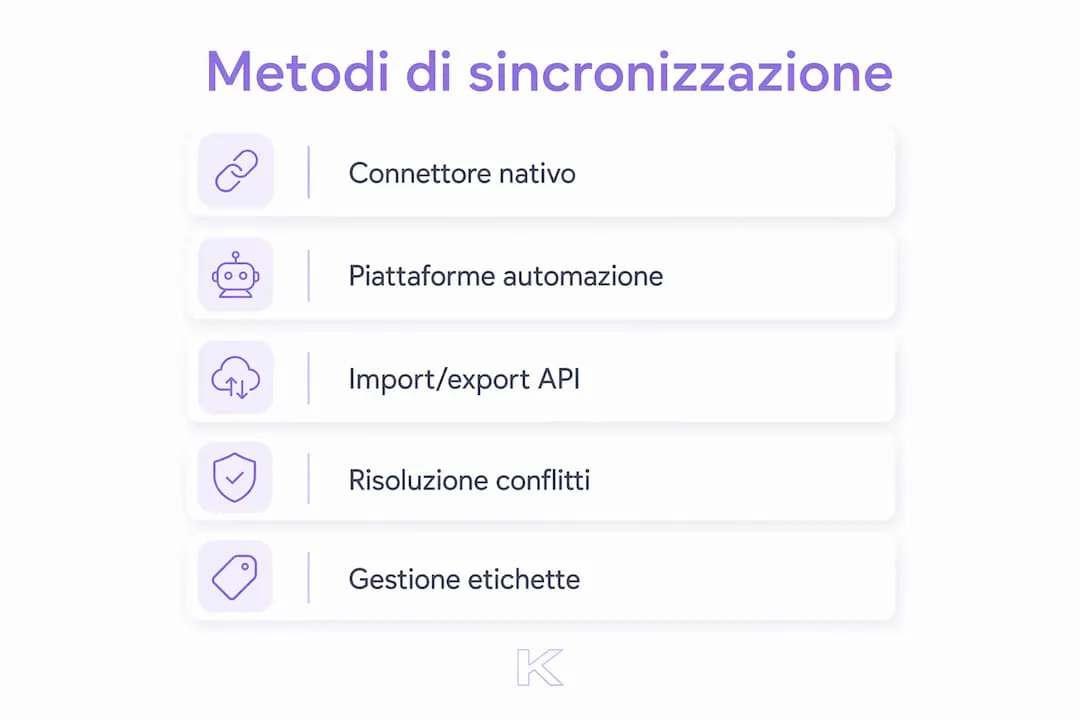
Connettori nativi come HubSpot e Vtiger offrono mappature predefinite, gestione dei conflitti e filtri per etichetta. Sono la scelta più rapida da configurare per team che già usano un CRM. Vtiger, ad esempio, supporta importazione, unione duplicati e sincronizzazione bidirezionale con mappature personalizzate su telefono, email e azienda.

Zapier aggiunge flessibilità quando si collegano più applicazioni, ma introduce una latenza variabile e richiede attenzione ai duplicati. Conviene quando nessun connettore nativo copre l’app target.
API e CardDAV sono la via maestra per volumi elevati o logiche personalizzate. Richiedono competenze di sviluppo ma garantiscono il controllo più granulare su mappature e frequenza.
La sincronizzazione non è solo un problema tecnico: collegare l’acquisizione di contatti via biglietto da visita digitale a Google Contacts riduce il tempo tra il primo incontro e l’inserimento nel processo di vendita, rendendo ogni evento di networking direttamente misurabile.
È possibile sincronizzare Google Contacts con quasi tutti i CRM scegliendo la direzione e le etichette da includere, il che rende la governance dei dati molto più gestibile anche per team distribuiti.
Un consiglio: Crea un’etichetta Google dedicata per ogni fonte di acquisizione, ad esempio «Evento:2026-Fiera» o «KADO-lead», prima di abilitare qualsiasi sincronizzazione. Filtrare per etichetta evita di trascinare nel CRM contatti personali o non qualificati.
Come configurare i flussi più comuni passo dopo passo
HubSpot e Google Contacts: connettore nativo
HubSpot offre una sincronizzazione bidirezionale con Google Contacts che include filtri per etichetta, mappature predefinite e regole di risoluzione dei conflitti.
- Vai su Impostazioni > Integrazioni > App Marketplace e cerca «Google Contacts».
- Autorizza l’accesso OAuth con l’account Google del team.
- Scegli la direzione: bidirezionale o solo HubSpot → Google.
- Applica un filtro per etichetta per limitare i contatti sincronizzati.
- Verifica le 11 mappature predefinite non modificabili (es. il primo numero di telefono elencato viene usato come numero principale).
- Esegui una sincronizzazione di prova su 20–30 contatti e controlla i duplicati.
Un consiglio: HubSpot non sincronizza tutte le proprietà personalizzate di Google Contacts. Prima del deploy, esporta un CSV di backup e confronta i campi critici per il tuo team.
KADO → Google Contacts → CRM: il flusso per biglietti da visita digitali
Quando un commerciale acquisisce un contatto tramite il biglietto da visita digitale di KADO, il flusso ottimale è:
- Scansione o condivisione del biglietto digitale via QR code o NFC.
- Il contatto viene salvato in KADO con tag, note e promemoria follow-up.
- Tramite l’integrazione nativa o Zapier, il contatto viene esportato in Google Contacts con l’etichetta corretta.
- Da Google Contacts, il connettore CRM (HubSpot, Salesforce o Microsoft Dynamics) importa il record nel funnel di vendita.
Questo flusso elimina la doppia immissione manuale e garantisce che ogni lead acquisito in fiera o durante un evento sia tracciabile dal primo contatto fino alla chiusura. Per approfondire come integrare biglietti digitali e CRM in modo strutturato, la documentazione KADO offre esempi pratici per scenari di vendita.
Zapier: trigger, azioni e prevenzione duplicati
- Crea uno Zap con trigger «New Contact in Google Contacts» (o viceversa).
- Aggiungi un filtro per etichetta prima dell’azione di creazione nel CRM.
- Usa il passo «Find or Create» per evitare duplicati: cerca prima il contatto per email, poi crea solo se non esiste.
- Imposta un ritardo di 2–5 minuti se il flusso coinvolge più app, per evitare conflitti di scrittura simultanea.
Per collegare KADO ad altri CRM tramite Zapier, la guida dedicata descrive i passaggi di configurazione per i casi d’uso più comuni.
Import/export CSV e API per migrazioni
Per migrazioni una tantum o volumi superiori a qualche migliaio di contatti, il percorso più sicuro è:
- Esporta i contatti dal sistema sorgente in formato CSV o vCard.
- Pulisci il file: rimuovi duplicati, normalizza i formati di telefono e verifica i campi obbligatori.
- Importa in Google Contacts tramite Importa (supporta CSV e vCard).
- Verifica un campione di 50 record prima di procedere con l’intero dataset.
Per importare un file vCard in Google Contacts, vai su contacts.google.com, seleziona Importa e carica il file .vcf. Il processo è immediato per file di dimensioni ridotte.
Quali limiti tecnici devi conoscere prima di sincronizzare?
Google impone un limite operativo di 25.000 contatti unici per alcune integrazioni. Superare questa quota genera errori di tipo «Quota di archiviazione superata» e interrompe la sincronizzazione. Ogni singolo contatto non può superare 128 KB di dimensione.
- Rate limit API: Google Contacts API limita le richieste per utente al minuto; sincronizzazioni massive devono usare batch e backoff esponenziale.
- 3CX: la sincronizzazione dei contatti personali da Google è unidirezionale e avviene al massimo una volta al giorno, di notte.
- Zendesk Sell: alcune integrazioni limitano la direzione della sincronizzazione per certi tipi di record; verificare la logica prima dell’abilitazione è indispensabile per evitare database disallineati.
- HubSpot: 11 mappature predefinite non sono modificabili; alcune proprietà personalizzate di Google Contacts non vengono sincronizzate.
Un consiglio: Per migrazioni di grandi dimensioni, procedi per lotti progressivi di 1.000–2.000 contatti e monitora i log di errore dopo ogni batch. Questo riduce il rischio di interruzioni e semplifica il debug.
Come rispettare il GDPR sincronizzando i contatti in Europa centrale?
La sincronizzazione di contatti tra sistemi costituisce un trattamento di dati personali ai sensi del GDPR. Per le aziende dell’Europa centrale, i punti operativi essenziali sono:
- Base giuridica: documentare se si tratta di consenso esplicito, interesse legittimo o esecuzione di contratto per ogni categoria di contatto sincronizzato.
- Minimizzazione: sincronizzare solo i campi necessari allo scopo dichiarato (nome, email, telefono, azienda); evitare di trascinare note personali o dati sensibili.
- Ruoli titolare/responsabile: definire chi è titolare del trattamento e stipulare un accordo di trattamento dati (DPA) con ogni fornitore SaaS coinvolto nella sincronizzazione.
- Crittografia: verificare che i dati siano cifrati in transito (TLS) e a riposo presso ogni piattaforma.
- Registro dei trattamenti: aggiornare il registro ogni volta che si aggiunge una nuova integrazione o si modifica la direzione della sincronizzazione.
Passi operativi per la conformità:
- Censire tutte le app che ricevono o inviano contatti Google.
- Verificare che ogni fornitore abbia un DPA valido e server in UE o garanzie equivalenti.
- Impostare una durata massima di conservazione e una procedura di cancellazione automatica per i contatti non più attivi.
- Assegnare ruoli di accesso: solo gli amministratori possono modificare le mappature di sincronizzazione.
- Conservare i log di accesso e modifica per almeno 12 mesi per audit interni.
Un consiglio: Esegui una revisione trimestrale delle integrazioni attive: disabilita quelle non più in uso e verifica che i DPA siano aggiornati. Un’integrazione dimenticata è spesso il punto debole in un audit GDPR.
Come mantenere i contatti puliti e condivisi nel team?
Una rubrica aziendale condivisa funziona solo se i dati sono strutturati in modo coerente fin dall’inizio. I campi minimi da mappare per ogni contatto sono: nome, cognome, email principale, telefono mobile, ruolo, azienda e almeno un tag di origine.
Regole operative consigliate:
- Usa etichette Google per segmentare i contatti per fonte (evento, campagna, referral) e abilita la sincronizzazione solo per le etichette rilevanti.
- Esegui una deduplicazione mensile: Vtiger e altri CRM offrono funzioni di unione automatica; per Google Contacts puro, usa la funzione Unisci e correggi integrata.
- Definisci chi può creare, modificare ed eliminare contatti: di norma solo i membri del team di vendita e gli amministratori.
- Documenta una procedura di onboarding per i nuovi membri: accesso OAuth, etichette da usare, campi obbligatori e regola di «proprietà» del contatto.
La gestione dei contatti su KADO include tagging, note e promemoria follow-up che si trasferiscono direttamente nel flusso di sincronizzazione verso Google Contacts e CRM, riducendo il lavoro manuale di pulizia dati a valle.
Come risolvere i problemi più comuni durante la sincronizzazione?
Errori di permessi e autenticazione
- Verifica che il token OAuth non sia scaduto: revoca e rigenera l’autorizzazione dall’account Google.
- Controlla che l’ambito richiesto includa contacts.readwrite e non solo contacts.readonly.
- Per account Google Workspace, verifica che l’amministratore abbia abilitato l’accesso API di terze parti.
Duplicati e record mancanti
- Controlla le mappature dei campi: un’email formattata in modo diverso (maiuscole, spazi) può generare un secondo record.
- Verifica i filtri per etichetta: un contatto senza etichetta potrebbe non essere incluso nella sincronizzazione.
- Usa la funzione «Trova o crea» nelle piattaforme di automazione prima di ogni scrittura.
Conflitti di dati e rollback
Quando due sistemi modificano lo stesso contatto contemporaneamente, definire una policy di priorità è indispensabile: stabilire quale sistema «vince» in caso di conflitto (di norma il CRM ha priorità sul dispositivo mobile). Prima di ogni modifica massiva, esporta un CSV completo come snapshot di backup. Se la sincronizzazione produce risultati inattesi, disabilita il connettore, ripristina il CSV e riavvia con un sottoinsieme più piccolo.
Punti chiave
La sincronizzazione di Google Contacts per team richiede di scegliere il metodo giusto, verificare i limiti tecnici e documentare ogni integrazione per la conformità GDPR.
| Punto | Dettagli |
|---|---|
Tre metodi principali | Connettori nativi, piattaforme di automazione (Zapier) e API/CardDAV coprono tutti gli scenari aziendali. |
Limite 25.000 contatti | Google impone un tetto operativo per alcune integrazioni; pianifica migrazioni per lotti progressivi. |
Bidirezionale vs unidirezionale | Scegli la bidirezionale solo quando entrambi i sistemi sono fonti di aggiornamento attive. |
GDPR in Europa centrale | Documenta base giuridica, DPA con i fornitori e durata di conservazione prima di abilitare qualsiasi flusso. |
KADO nel flusso | KADO acquisisce contatti da biglietti digitali e li sincronizza con Google Contacts e CRM, riducendo la doppia immissione. |
La rubrica aziendale su mobile: cosa funziona davvero
La maggior parte dei team scopre tardi un problema concreto: la directory di Google Workspace non si sincronizza automaticamente con i telefoni dei dipendenti. I contatti aziendali restano visibili solo nel browser, non nella rubrica del cellulare. Strumenti come ContactsFlow (già Shared Contacts for Gmail) risolvono questo gap con una sincronizzazione istantanea della directory aziendale verso i dispositivi mobili, rendendo i numeri dei colleghi accessibili anche offline.
L’esperienza di chi ha affrontato questa configurazione in un team commerciale distribuito mostra un pattern ricorrente: il vero ostacolo non è tecnico, ma di governance. Definire chi è responsabile della qualità dei dati e formare i nuovi membri sull’uso corretto delle etichette vale più di qualsiasi automazione. Una rubrica condivisa ben strutturata diventa un asset operativo; una mal gestita genera duplicati e sfiducia nello strumento.
Dove i biglietti da visita digitali fanno la differenza è proprio nel momento dell’acquisizione: eliminare la trascrizione manuale del biglietto cartaceo riduce gli errori alla fonte e accelera l’inserimento nel funnel. Il training su questo passaggio, però, deve essere parte dell’onboarding, non un’aggiunta successiva.
KADO per team: dalla carta da visita digitale al CRM in un flusso unico
Chi gestisce un team commerciale sa che il vero collo di bottiglia non è la sincronizzazione tecnica, ma il tempo tra il primo contatto e il momento in cui quel lead entra nel CRM. KADO risolve questo problema a monte: ogni biglietto da visita digitale condiviso via QR code, NFC o link genera automaticamente un contatto strutturato, con tag, note e promemoria follow-up già assegnati.
Il flusso KADO → Google Contacts → CRM (HubSpot, Salesforce, Microsoft Dynamics) funziona senza doppia immissione: i dati acquisiti in fiera o durante un evento entrano direttamente nel processo di vendita, con i campi già mappati e le etichette di origine applicate. Gli amministratori del team possono gestire i permessi, il branding e le regole di sincronizzazione da un’unica dashboard, con controlli granulari su chi può creare o modificare i contatti.
Per vedere come funziona nella pratica, richiedi una demo o esplora le funzionalità di gestione contatti direttamente sulla piattaforma.
Fonti utili e documentazione per approfondire
Risorse tecniche e guide ufficiali per configurare e gestire la sincronizzazione dei contatti Google in contesti aziendali:
- Collegare HubSpot e i contatti di Google: documentazione ufficiale HubSpot su mappature, filtri e risoluzione conflitti.
- Sincronizza i contatti di Google in CRM | Vtiger: guida Vtiger su importazione, unione duplicati e mappature personalizzate.
- Guida all’integrazione di Google Workspace | 3CX: istruzioni per la sincronizzazione unidirezionale Google → 3CX.
- Integrazione dei contatti Sell con Google | Zendesk: limiti di direzione e logica di sincronizzazione per Zendesk Sell.
- Limiti dei contatti in Google Contacts: documentazione ufficiale Google sui limiti numerici e di quota.
- Sincronizzazione directory Google LDAP con i telefoni | ContactsFlow: soluzione per rendere la rubrica aziendale disponibile su dispositivi mobili.
- Come sincronizzare i contatti di Google con qualsiasi CRM: panoramica su etichette, direzioni e opzioni di integrazione.
- Sincronizzare i contatti di Outlook con Google Workspace: guida Google su GWSMO e limiti di sincronizzazione con Outlook.
- Integrare biglietti digitali e CRM per le vendite | KADO Blog: flussi pratici per collegare biglietti da visita digitali a Google Contacts e CRM.
- Touchpoint digitali per la generazione di lead | KADO Blog: come i touchpoint digitali alimentano la rubrica aziendale.
- Strategie di lead nurturing per conversioni più alte: approfondimento su come trasformare i contatti acquisiti in opportunità di vendita concrete.
Domande Frequenti
Cos’è il branding digitale centralizzato?
Il branding digitale centralizzato è la gestione integrata dell’identità di un brand su tutti i canali digitali tramite un unico sistema tecnologico. Include brand portal, IAM e strategie di personal branding coordinate.
Come funziona il branding online per i team aziendali?
Un brand portal centralizza asset, linee guida e template accessibili a tutti i team. Le modifiche sono visibili in tempo reale, eliminando versioni obsolete e garantendo coerenza su ogni canale.
Quali vantaggi porta il branding centralizzato rispetto a quello distribuito?
Il branding centralizzato riduce gli errori di comunicazione, accelera l’onboarding di nuovi collaboratori e garantisce che ogni touchpoint digitale rispetti le linee guida aziendali approvate.
Quanto tempo serve per vedere risultati concreti?
Una routine costante di 2 post settimanali per almeno 90 giorni produce differenze misurabili nella percezione del brand e nelle performance di rete. I risultati tecnici dell’IAM sono invece immediati.
Il branding digitale centralizzato è obbligatorio per la compliance NIS2?
NIS2 e DORA non citano esplicitamente il branding, ma impongono controlli sugli accessi e audit trail che rendono un sistema IAM integrato necessario per le aziende soggette a queste normative.
Raccomandati