Torna alla lista dei post
Codice QR nella firma email: come sceglierlo e inserirlo
Ultima modifica: September 29, 2026


Usa un QR dinamico che punti al tuo biglietto da visita digitale, non un QR statico legato a una vCard fissa. Genera il codice, esportalo come immagine o codice HTML e inseriscilo nella firma email. Prima di inviarlo a colleghi o clienti, testalo su almeno due smartphone diversi: la scansione deve funzionare al primo tentativo.
In breve: L’uso di QR dinamici collegati a un biglietto da visita digitale permette aggiornamenti centralizzati e monitora le scansioni senza rigenerare il codice. La scelta preferibile è una landing dinamica o biglietto digitale, più flessibile rispetto a vCard fissa, ma bisogna testare i codici su più dispositivi prima dell’uso. La dimensione ottimale del QR in firma è tra 100 e 150 pixel, con margini attorno e una CTA breve per favorire l’uso. La compatibilità con i client email varia: Gmail, Outlook e Apple Mail richiedono approcci specifici per inserire correttamente l’immagine o il codice HTML del QR. Utilizzare un sistema di gestione centralizzato di biglietti e QR dinamici permette di aggiornare facilmente i dati di tutta la squadra senza rigenerare i codici singolarmente.
Perché aggiungere un codice QR alla firma email: benefici e casi d’uso Un QR ben posizionato trasforma la firma da elemento statico a strumento di acquisizione contatti. Il destinatario scansiona, salva il contatto sul telefono e non deve più copiare a mano numeri o indirizzi: un errore di digitazione in meno, un contatto salvato in più.
L’email resta uno dei canali di comunicazione più utilizzati in ambito B2B e B2C, il che rende sensato investire tempo in una firma email con QR ben progettata secondo i dati di settore di Statista. I casi d’uso concreti sono diversi:
- Venditori che chiudono una chiamata e vogliono che il prospect salvi subito il contatto.
- Recruiter che scambiano decine di email al giorno e vogliono facilitare il follow‑up.
- Team che partecipano a eventi e usano il QR per raccogliere lead in modo rapido, un ambito dove la domanda di strumenti di lead capture resta alta.
- Professionisti che, dopo un meeting, inviano una email di ringraziamento con il proprio biglietto da visita digitale allegato tramite QR.
Un QR ben progettato in firma aumenta l’interazione e riduce gli attriti nel trasferimento dei contatti, come confermano diverse analisi sui principali casi d’uso dei codici QR di contatto.
Quali tipi di QR usare nella firma: vCard, landing dinamica o mailto
La scelta del contenuto dietro il codice QR determina cosa succede quando qualcuno scansiona. Non tutti i formati si comportano allo stesso modo su ogni dispositivo.
- vCard (.vcf): salva direttamente nome, telefono, azienda e email sul telefono del destinatario. Le guide su questo formato spiegano che funziona particolarmente bene quando chi legge l’email su desktop vuole trasferire il contatto sul proprio smartphone, come descritto da Mail‑Signatures. Attenzione però alla compatibilità: alcuni client email gestiscono i file .vcf in modo diverso.
- Landing dinamica o biglietto da visita digitale: punta a una pagina aggiornabile, con dati di contatto, link social e portfolio. Permette anche di monitorare le scansioni.
- Mailto, link a calendario o profili social: utili per obiettivi specifici (fissare un appuntamento, aprire un profilo LinkedIn), ma meno versatili come punto di contatto unico.
Per la maggior parte dei professionisti, la landing dinamica collegata a un biglietto da visita digitale resta la scelta più solida, perché unisce l’aggiornabilità della vCard alla possibilità di aggiungere branding e contenuti extra.
Come creare un codice QR efficace per la firma email
Creare un QR che funzioni bene nella firma richiede pochi passaggi, ma ognuno conta per evitare scansioni fallite o link rotti.
- Scegli tra QR statico e dinamico: il dinamico è quasi sempre la scelta giusta perché permette di aggiornare i dati collegati senza rigenerare il codice, un vantaggio importante quando cambi numero o ruolo.
- Prepara il contenuto: formatta correttamente una vCard oppure crea una landing page dedicata con i tuoi dati.
- Gestisci il branding con attenzione: puoi inserire un logo, ma la correzione d’errore del QR ha limiti pratici. Superarli comprime la leggibilità, come indicano le linee guida sui QR code brandizzati.
- Esporta in PNG o SVG, scegliendo una dimensione target tra 100 e 150 pixel per la visualizzazione in firma.
- Verifica su più dispositivi: iOS, Android e desktop, prima di considerarlo pronto.
Un consiglio: prova sempre il QR con la fotocamera nativa del telefono, non solo con un’app dedicata: molti destinatari useranno quella, e non tutte le fotocamere leggono bene QR con contrasto basso o logo troppo grande.
Come aggiungere il QR alla firma: Gmail, Outlook e Apple Mail
Ogni client gestisce l’inserimento di immagini in modo leggermente diverso, ma il principio resta lo stesso: il QR entra in firma come immagine o come blocco HTML.
- Gmail: apri le impostazioni, vai alla sezione firma e inserisci l’immagine del QR direttamente nell’editor, oppure incolla il codice HTML se stai lavorando con un modello più complesso. Testa sempre sia sulla versione web che sull’app mobile, perché la resa delle immagini può cambiare.
- Outlook desktop e web: anche qui puoi inserire l’immagine o il codice HTML nell’editor firma. Per un rollout su più utenti aziendali, conviene usare criteri centralizzati o regole lato server piuttosto che chiedere a ogni persona di modificare manualmente la propria firma.
- Exchange: le firme centralizzate possono essere popolate lato server, e le guide tecniche descrivono come convertire una stringa di testo in immagine QR o HTML da distribuire a tutti gli account aziendali, secondo CodeTwo. Questo approccio evita incoerenze tra le firme dei diversi dipendenti ed è preferibile a istruzioni manuali ripetute per ogni utente.
- Apple Mail: incolla l’immagine della firma direttamente nell’editor delle preferenze su Mac; la sincronizzazione con iCloud la porta anche su iPhone. Verifica comunque la resa su entrambi i dispositivi, perché la scalatura dell’immagine può variare.
Chi gestisce firme aziendali su larga scala trova utile anche una guida su come creare e aggiungere una firma email personalizzata, utile come riferimento operativo prima di intervenire sui client dei singoli utenti. Per chi lavora spesso con Outlook, una guida alla scansione dei biglietti da visita in Outlook mostra un flusso complementare per l’importazione dei contatti.
Design e best practice: dimensione, CTA, accessibilità e privacy
Un QR tecnicamente corretto può comunque fallire se il design della firma non lo supporta. Le regole pratiche sono poche ma non negoziabili.
- Dimensione e spazio libero: mantieni il QR abbastanza grande da essere leggibile su schermo (100 a 150 pixel) e lascia margine bianco intorno, senza testo o immagini a contatto.
- CTA breve vicino al QR: una frase come «Scansiona per salvare il mio contatto» aumenta drasticamente le probabilità che qualcuno lo usi davvero.
- Accessibilità: aggiungi un testo alternativo e, se possibile, un link testuale cliccabile come alternativa per chi non può scansionare.
- Privacy: usa sempre link HTTPS e sii trasparente se la landing dietro il QR raccoglie dati di tracciamento, offrendo un modo semplice per rinunciarvi.
Le linee guida sui QR brandizzati confermano che aggiungere loghi e colori personalizzati funziona, ma va sempre verificato su dispositivi reali, perché forzare il branding oltre i limiti di correzione d’errore aumenta il rischio di scansioni fallite, come sottolinea QR‑Verse.
Caso pratico: integrare il QR della firma con un biglietto da visita digitale
Il flusso più efficiente parte da una card digitale, non dal QR isolato. Crei il biglietto da visita digitale su KADO, generi il QR dinamico collegato a quella card, esporti l’immagine o l’HTML e li inserisci nella firma email.
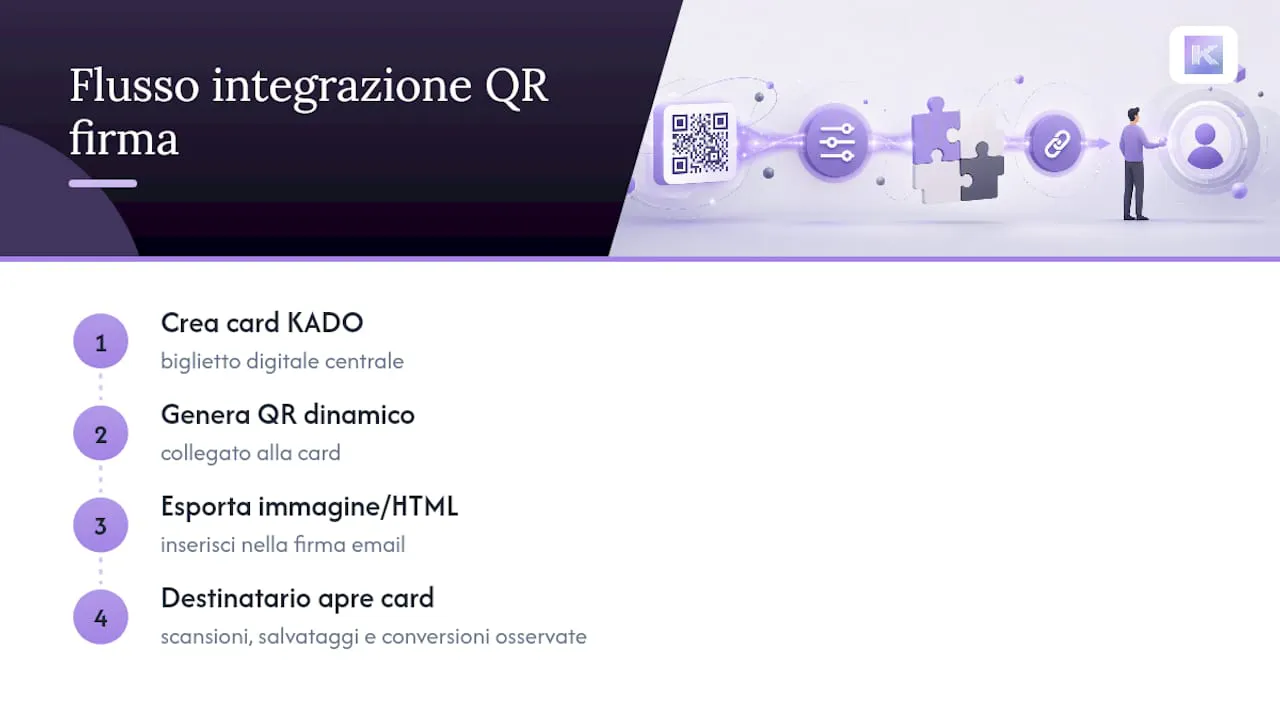
Per i team, il vantaggio principale è centralizzare gli aggiornamenti: cambi il numero o il ruolo una sola volta sulla card, e ogni firma che punta a quel QR resta corretta. È possibile integrare i dati raccolti con CRM come HubSpot o Salesforce. Le metriche da osservare sono scansioni, salvataggi effettivi del contatto e conversioni in follow‑up reali.
Cosa considerare prima di inserire un QR in ogni firma
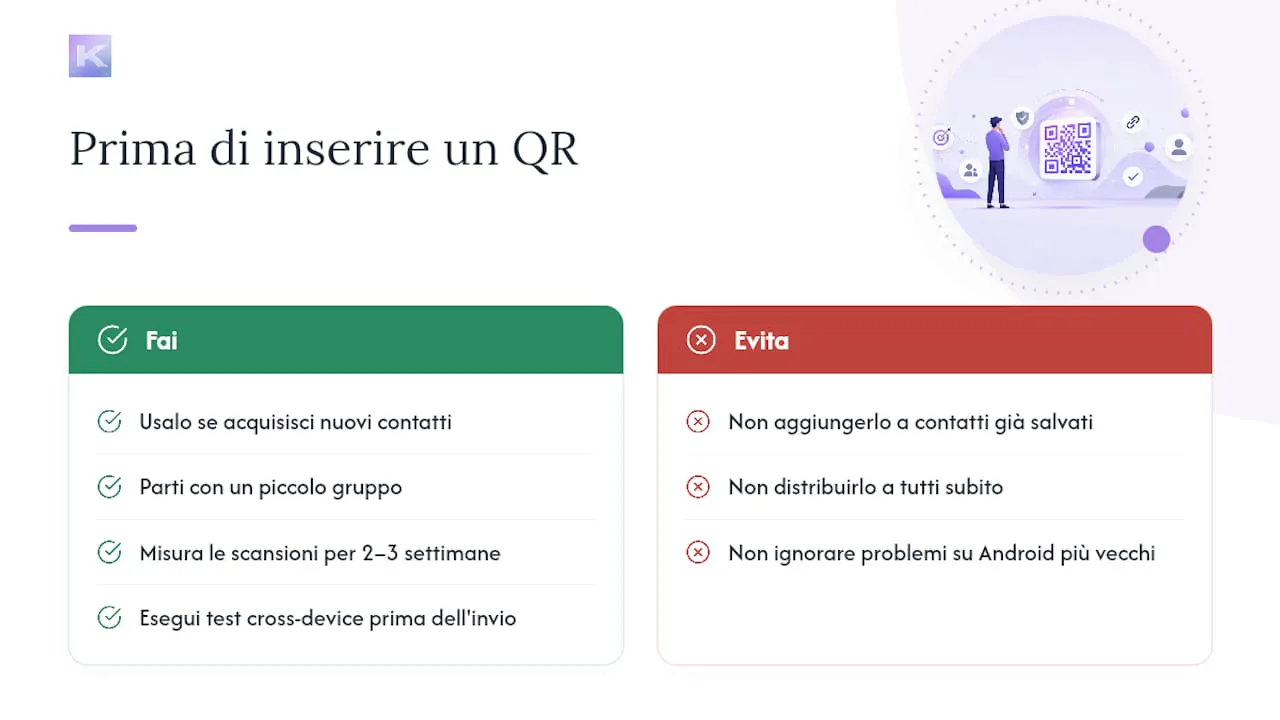
Non ogni contesto merita un QR in firma: se scrivi principalmente a persone che già hanno i tuoi dati salvati, l’aggiunta è superflua e appesantisce solo la firma. Ha senso soprattutto per chi genera nuovi contatti con regolarità.
Il consiglio pratico è partire con un piccolo gruppo, misurare le scansioni per due o tre settimane, poi estendere. Il test cross‑device non è un passaggio opzionale: un QR che funziona su un iPhone può fallire su alcuni Android più datati, e scoprirlo dopo l’invio a centinaia di contatti costa più tempo che testarlo prima.
— KADO
Un modo diretto per gestire QR e biglietti da visita digitali
Se hai letto fin qui, hai già capito che il collo di bottiglia non è generare un QR, ma mantenerlo aggiornato su ogni firma aziendale nel tempo. Esistono soluzioni che permettono di creare una card digitale, generare un QR dinamico collegato ad essa, e che riflettono automaticamente ogni modifica futura ai dati senza dover rigenerare o rinviare nulla ai colleghi.
La piattaforma gestisce QR statici e dinamici, aggiornamenti centralizzati per interi team, branding coerente e integrazioni con CRM come Salesforce, HubSpot e Microsoft Dynamics. Chi lavora con clienti nella consulenza trova utile anche la versione pensata per biglietti da visita digitali per consulenti. Per vedere il flusso completo, dalla creazione della card all’esportazione del QR pronto per la firma, puoi richiedere una demo e verificare come si integra con la tua casella email attuale.
Fonti
Domande Frequenti
Esiste un biglietto da visita digitale gratuito?
Sì, molte piattaforme offrono un piano gratuito con funzioni base come QR code e link condivisibile, riservando analytics avanzati e gestione team ai piani a pagamento, come riporta QRCodeChimp. KADO segue lo stesso schema, con funzionalità enterprise disponibili nei piani superiori.
Cosa usano le persone al posto dei biglietti da visita tradizionali?
Al posto della carta, professionisti e team usano profili digitali condivisi tramite QR code, NFC, link diretto o pass su Apple Wallet e Google Wallet. Questi canali eliminano la necessità di ristampe e permettono aggiornamenti istantanei da un’unica piattaforma.
Qual è il modo più economico per stampare biglietti da visita?
Il costo unitario più basso si ottiene stampando in grandi quantità tramite servizi online, ma questo approccio resta rigido: ogni cambio di ruolo o contatto richiede una nuova stampa. Per un team che aggiorna spesso i dati, un abbonamento a una piattaforma digitale elimina questo costo ricorrente.
Qual è il miglior biglietto da visita elettronico?
Non esiste un’unica risposta valida per tutti, perché la scelta dipende da quante persone deve gestire il team e da quali integrazioni CRM servono. Per team commerciali che cercano branding centralizzato, analytics e sincronizzazione con Salesforce o HubSpot, KADO offre una combinazione mirata di queste funzionalità in un’unica piattaforma.
Raccomandazioni
- Piattaforma per Biglietti da Visita Digitali per Professionisti e Team
- Biglietti da visita digitali per aziende e team
- Biglietti da visita digitali - Richiedi una demo
- Biglietto da Visita con QR Code - Gratis, Digitale e Sempre Aggiornato