Torna alla lista dei post
Biglietto da visita digitale su LinkedIn: guida pratica
Ultima modifica: August 17, 2026


Sì: puoi usare un biglietto da visita digitale con LinkedIn, e in meno di 10 minuti avrai un link, un QR code o un pass Wallet pronto da condividere. Il tuo profilo LinkedIn diventa il centro del tuo networking digitale, ma da solo non basta: un biglietto da visita digitale aggiunge tracciabilità, un punto di contatto diretto e la possibilità di aggiornare i tuoi dati senza ristampare nulla.
Tre azioni che puoi fare subito:
- Copia il link del tuo biglietto digitale e aggiungilo alla sezione In evidenza del profilo LinkedIn.
- Genera un QR code dal tuo biglietto e mostralo durante eventi o videochiamate.
- Inserisci il link anche nella sezione Informazioni di contatto per massimizzare la visibilità.
I formati supportati per la condivisione includono:
- Link diretto (URL personalizzato o breve)
- QR code (statico o dinamico)
- NFC (tag fisico o carta NFC)
- Apple Wallet / Google Wallet (pass digitale su smartphone)
Punti chiave
Un biglietto da visita digitale integrato con LinkedIn riduce l’attrito nel primo contatto, rende tracciabile ogni interazione e mantiene i tuoi dati sempre aggiornati senza ridistribuire nulla.
| Punto | Dettagli |
|---|---|
Aggiungi il link in Featured | Inserisci l’URL del biglietto nella sezione In evidenza di LinkedIn per massimizzare la visibilità. |
Usa QR dinamici, non statici | Un QR dinamico ti permette di aggiornare la destinazione senza ridistribuire il codice. |
Sincronizza con il CRM subito | Configura webhook o Zapier per trasferire ogni nuovo contatto con fonte, evento e note. |
Rispetta il GDPR | Aggiungi privacy policy e consenso informato nella pagina del biglietto prima di distribuirlo. |
KADO per team e professionisti | KADO gestisce QR, NFC, Wallet e integrazioni CRM da un’unica piattaforma con analytics incluse. |
Come funzionano i biglietti da visita digitali con LinkedIn?
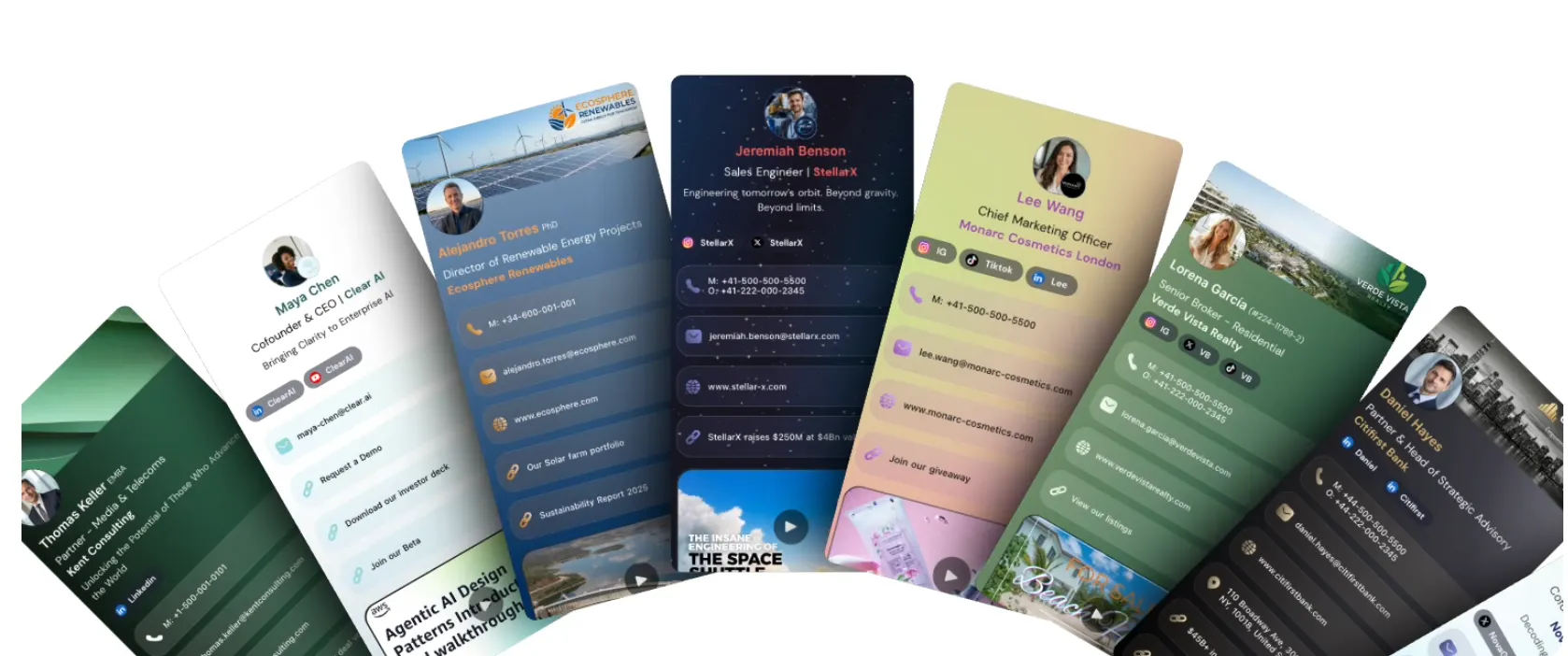
Un biglietto da visita digitale è una pagina web o un profilo multicanale che raccoglie le tue informazioni professionali: nome, ruolo, azienda, recapiti, link ai social e molto altro. A differenza di una vCard statica, può essere aggiornato in tempo reale e traccia ogni interazione, dalla scansione del QR al clic sul link.
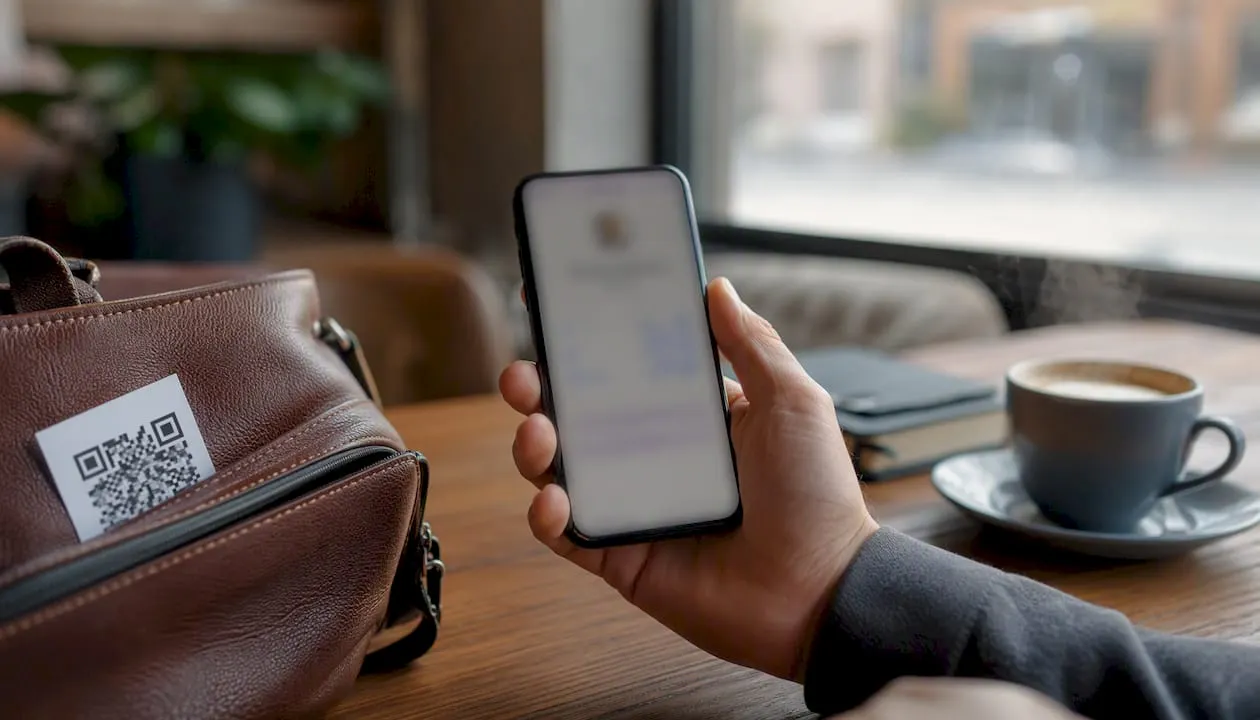
Su LinkedIn, questo strumento si integra in modo naturale. LinkedIn stessa ha sviluppato funzionalità dedicate per la condivisione digitale del profilo, a conferma che la piattaforma considera questo formato parte integrante del networking moderno. Chi abbina un biglietto digitale al profilo LinkedIn sfrutta sia la visibilità del social che la tracciabilità del link o del QR.
I vantaggi concreti per il tuo flusso di lavoro:
- Aggiornabilità immediata: cambi ruolo o numero di telefono? Il link rimane lo stesso, i dati si aggiornano in tempo reale.
- Tracciamento: sai quante persone hanno aperto il tuo biglietto, da dove e quando.
- Follow-up più rapido: chi riceve il tuo biglietto può salvarti direttamente in rubrica con un tap.
- Personal branding coerente: logo, colori e tono aziendale restano uniformi su tutti i canali.
Secondo dati di mercato aggregati, una quota significativa delle piccole imprese e dei professionisti individuali ha già adottato un’app per biglietti da visita digitali, con una penetrazione in crescita costante. Il QR code rimane il canale di condivisione più usato, seguito dal link diretto e dall’NFC.
Come si crea un biglietto da visita digitale: guida passo dopo passo
Creare un biglietto da visita digitale richiede meno tempo di quanto pensi. Segui questi passaggi:
- Scegli una piattaforma che supporti i formati che ti servono (link, QR, NFC, Wallet). Verifica che offra anche integrazione CRM se lavori in un team commerciale.
- Inserisci i dati essenziali: nome completo, ruolo, azienda, email professionale, numero di telefono con prefisso internazionale (+39 per l’Italia), URL del profilo LinkedIn.
- Carica immagini e logo in formato SVG dove possibile. SVG è il formato vettoriale raccomandato per loghi e QR code perché mantiene la qualità su qualsiasi schermo e non produce artefatti in fase di scansione.
- Aggiungi elementi a valore: CTA (es. “Prenota una call”), link al portfolio, calendario di prenotazione.
- Pubblica e copia il link: la piattaforma genera automaticamente un URL e un QR code.
- Crea il pass per Apple Wallet / Google Wallet: alcune piattaforme lo generano direttamente; in altri casi si usa un servizio dedicato. Testa il pass su un dispositivo reale prima di distribuirlo, perché differenze di rendering e permessi possono impedirne la visualizzazione se il file non è stato generato correttamente.
- Configura il tag NFC (opzionale): programma il tag con il link del tuo biglietto usando un’app NFC compatibile. Conviene usarlo in contesti fisici come fiere, conferenze o meeting in presenza.
Checklist prima di pubblicare
- ✅ Foto profilo professionale e logo aziendale in alta risoluzione (SVG o PNG)
- ✅ Link LinkedIn verificato e aggiornato
- ✅ Email e numero di telefono con prefisso internazionale
- ✅ CTA chiara e funzionante
- ✅ Test QR su almeno due dispositivi diversi (iOS e Android)
- ✅ Pass Wallet testato su dispositivo reale
Un consiglio: genera sempre un QR dinamico, non statico: potrai cambiare la destinazione del link in futuro senza dover ridistribuire il QR code. Trovi una guida tecnica dettagliata nella nostra guida al QR code su biglietto da visita.
Dove aggiungere il biglietto su LinkedIn: micro-guide per ogni sezione
LinkedIn offre più punti di inserimento, ognuno con un impatto diverso sulla visibilità.
Sezione In evidenza (Featured)
Vai al tuo profilo, clicca su Aggiungi sezione del profilo, seleziona In evidenza e poi Aggiungi un link. Incolla l’URL del tuo biglietto digitale, aggiungi un titolo descrittivo (es. “Il mio biglietto da visita digitale”) e salva. Questa sezione appare subito sotto il sommario ed è tra le prime cose che un visitatore nota.
Informazioni di contatto
Clicca sull’icona matita accanto al tuo nome, scorri fino a Informazioni di contatto e aggiungi il link del biglietto nel campo “Sito web”. Scegli la categoria “Altro” e personalizza l’etichetta con “Biglietto digitale” per renderlo riconoscibile.
Post e messaggi diretti
Nei post, includi il link del biglietto con una CTA diretta, ad esempio: «Vuoi restare in contatto? Ecco il mio biglietto digitale: [link]». Nei messaggi diretti, funziona ancora meglio dopo un evento o una conversazione: riduce l’attrito rispetto allo scambio manuale di contatti.
Template rapido per un messaggio post-evento:
QR code del profilo LinkedIn
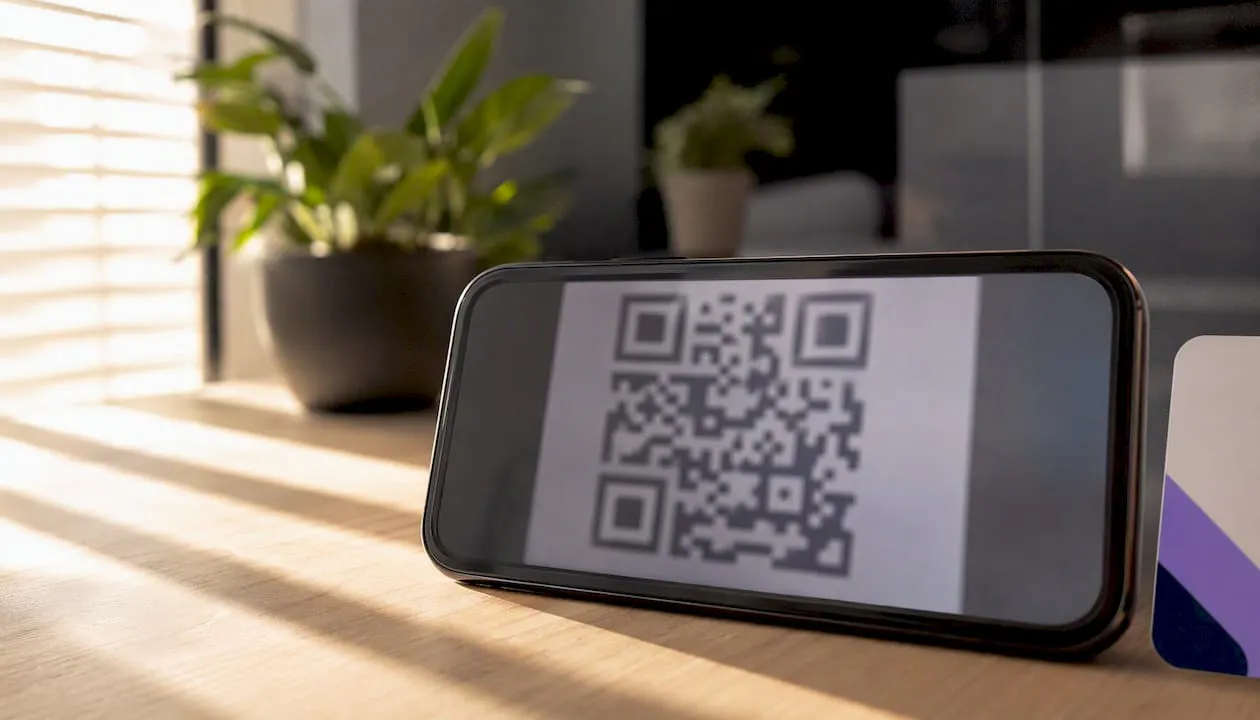
LinkedIn genera un QR code nativo del profilo: aprilo dall’app mobile toccando l’icona in alto a destra nella barra di ricerca. Puoi mostrarlo in presentazioni, sullo schermo del laptop o stamparlo su materiali fisici. Abbinarlo al QR del tuo biglietto digitale ti dà due livelli di condivisione: uno porta al profilo LinkedIn, l’altro al biglietto con tutti i recapiti.
Cosa inserire in un biglietto digitale pensato per LinkedIn
Il contenuto del biglietto deve essere coerente con il profilo LinkedIn, ma non ridondante. L’obiettivo è facilitare l’azione: chi riceve il biglietto deve poter contattarti, salvarti in rubrica o prenotare una call in pochi secondi.
Informazioni minime obbligatorie:
- Nome e cognome
- Ruolo e azienda
- Email professionale
- Numero di telefono con prefisso internazionale
- URL del profilo LinkedIn
Elementi che aggiungono valore:
- CTA specifica per il tuo ruolo (es. “Prenota una consulenza”, “Scarica il mio portfolio”, “Vedi i nostri servizi”)
- Link a risorse rilevanti (case study, articoli, video)
- Calendario di prenotazione integrato (Calendly o equivalente)
Secondo dati riportati da guide di settore italiane, il QR code è il canale di condivisione preferito, seguito dal link diretto e dall’NFC. Questo suggerisce di dare priorità alla leggibilità del QR e alla semplicità del link.
Template rapidi per ruolo:
- Consulente: nome, specializzazione, link al portfolio, CTA “Prenota una call gratuita”, profilo LinkedIn.
- Recruiter: nome, azienda, posizioni aperte (link), email diretta, profilo LinkedIn. Per approfondire, leggi la nostra guida sui migliori biglietti da visita digitali per recruiter.
- Sales: nome, ruolo, prodotto/servizio principale, link a demo o brochure, numero diretto, CTA “Richiedi un preventivo”.
Dos & don’ts per la descrizione:
- ✅ Usa una bio di massimo due righe, in prima persona, focalizzata sul valore che offri.
- ✅ Includi una CTA esplicita.
- ❌ Non copiare l’intero sommario LinkedIn: il biglietto deve essere più conciso.
- ❌ Evita gergo tecnico che il tuo interlocutore potrebbe non conoscere.
Come sincronizzare i contatti con il CRM e automatizzare il follow-up
Raccogliere un contatto tramite biglietto digitale è solo il primo passo. Il valore reale emerge quando quel contatto entra nel tuo CRM con i dati giusti e scatena un’azione automatica.
Modelli di integrazione disponibili:
- Esportazione CSV: soluzione base, adatta a chi gestisce volumi bassi.
- Webhook: invio automatico dei dati a qualsiasi endpoint al momento della scansione o del salvataggio.
- Zapier: connette la piattaforma del biglietto digitale a HubSpot, Salesforce, Notion, Google Sheets e centinaia di altri strumenti senza scrivere codice.
- Integrazioni native: alcune piattaforme si collegano direttamente a Salesforce, HubSpot o Microsoft Dynamics, sincronizzando i contatti in tempo reale.
Esempio di workflow operativo:
- Il contatto scansiona il tuo QR code all’evento.
- Compila un mini-form (nome, email, azienda) oppure salva direttamente il tuo biglietto.
- Il contatto viene creato automaticamente nel CRM con i campi: fonte (es. “Fiera Milano 2026”), evento, note, tag.
- Scatta un reminder automatico per il follow-up entro 48 ore.
- Una sequenza email o un task nel CRM ricorda al commerciale di inviare il materiale promesso.
Campi chiave da trasferire al CRM per un lead record di qualità:
- Nome, cognome, email, telefono
- Fonte di acquisizione (evento, QR, link LinkedIn)
- Data del primo contatto
- Note libere (es. “interessato al piano enterprise”, “ha chiesto una demo”)
- Tag per segmentazione (es. “fiera”, “LinkedIn”, “referral”)
Un consiglio: configura un trigger automatico che invia un’email di follow-up personalizzata entro 24 ore dalla scansione. I tassi di risposta calano significativamente dopo le prime 48 ore. Trovi esempi pratici di workflow nella guida su come integrare biglietti digitali e CRM per le vendite.
Privacy, GDPR e buone pratiche per l’Europa Centrale
Raccogliere contatti tramite biglietto digitale in Europa Centrale significa operare sotto il Regolamento Generale sulla Protezione dei Dati (GDPR). Le regole si applicano anche quando il contatto avviene tramite QR, NFC o Wallet.
Checklist di conformità:
- ✅ Consenso informato: indica chiaramente, nella pagina del biglietto o nel mini-form, come verranno usati i dati raccolti.
- ✅ Raccolta minima: richiedi solo i dati necessari per il tuo scopo (principio di minimizzazione).
- ✅ Informativa privacy: aggiungi un link alla tua privacy policy nella pagina del biglietto.
- ✅ Diritto di cancellazione: prevedi un modo semplice per il contatto di richiedere la rimozione dei propri dati.
- ✅ Conservazione limitata: definisci per quanto tempo conservi i dati e documentalo.
- ✅ Documentazione del consenso: quando il contatto arriva via QR o NFC, registra data, canale e modalità di raccolta nel CRM.
Un consiglio: tieni un registro delle attività di trattamento (art. 30 GDPR) aggiornato con i flussi di dati generati dai biglietti digitali. Se usi Zapier o webhook, verifica che anche i servizi terzi rispettino il GDPR e abbiano firmato un accordo di trattamento dati (DPA).
Problemi comuni e come risolverli
Anche con una configurazione corretta, possono emergere problemi tecnici. Ecco i più frequenti e come affrontarli.
QR code che non si scansiona:
- Verifica che il QR sia in formato SVG o PNG ad alta risoluzione, non JPEG compresso.
- Controlla che ci sia sufficiente contrasto tra il codice e lo sfondo.
- Testa su almeno due dispositivi con fotocamere diverse.
- Se il QR è dinamico, verifica che il link di destinazione sia attivo e non reindirizza a una pagina di errore.
Apple Wallet / Google Wallet che non mostra il pass:
- Assicurati che il file del pass sia stato generato correttamente dalla piattaforma (formato .pkpass per Apple, JSON per Google).
- Su iOS, verifica che i permessi per Wallet siano abilitati nelle impostazioni.
- Testa sempre su un dispositivo fisico: i simulatori non replicano fedelmente il comportamento di Wallet.
Anteprima link assente su LinkedIn:
- LinkedIn genera l’anteprima (Open Graph) solo se la pagina del biglietto ha i meta tag og:title, og:description e og:image correttamente configurati.
- Se l’anteprima non appare, usa il LinkedIn Post Inspector per forzare il refresh della cache.
- Verifica che l’URL non sia bloccato da un firewall o da restrizioni di accesso geografico.
Quando contattare il supporto tecnico:
Se il problema persiste dopo questi controlli, raccogli: URL del biglietto, sistema operativo e versione del dispositivo, screenshot dell’errore e, se disponibili, i log della piattaforma. Queste informazioni accelerano la diagnosi.
Perché i biglietti digitali funzionano davvero negli eventi e nel follow-up
Chi usa ancora biglietti cartacei in fiera sa bene cosa succede: tornare a casa con una tasca piena di carte, trascrivere i contatti a mano e perdere il filo di metà conversazioni. Il biglietto da visita digitale risolve questo problema alla radice, ma il suo valore più sottovalutato non è la comodità: è la misurabilità.
Quando condividi un biglietto digitale, puoi vedere quante persone lo hanno aperto, quando e da quale canale. Questo dato trasforma ogni evento in una fonte di insight concreti: quali sessioni hanno generato più contatti, quali CTA hanno funzionato, chi ha salvato il biglietto ma non ha ancora risposto. Sono metriche semplici, ma cambiano il modo in cui si gestisce il follow-up.
L’aggiornabilità è l’altro vantaggio che spesso si sottovaluta. Un professionista che cambia ruolo o azienda non deve ridistribuire nulla: il link rimane lo stesso, i dati si aggiornano e tutti i contatti precedenti vedono automaticamente le informazioni nuove. Questo vale anche per i team: quando un commerciale lascia l’azienda, il biglietto può essere disattivato o reindirizzato senza lasciare link morti in circolazione.
La metrica più semplice per misurare il successo? Confronta il tasso di risposta ai follow-up prima e dopo l’adozione del biglietto digitale. Nella maggior parte dei casi, la riduzione dell’attrito nel primo contatto si traduce in conversazioni più rapide e lead meglio qualificati.
KADO: biglietti da visita digitali pronti per LinkedIn e per il CRM
KADO è una piattaforma per biglietti da visita digitali pensata per professionisti, team commerciali e aziende che vogliono gestire il networking in modo strutturato, non improvvisato.
Con KADO puoi creare il tuo biglietto da visita digitale e condividerlo tramite QR code, link, NFC, Apple Wallet e Google Wallet, integrarlo direttamente nel flusso LinkedIn e sincronizzare ogni contatto con Salesforce, HubSpot, Microsoft Dynamics, Outlook, Google Contacts o Zapier. La piattaforma include tagging, note, reminder di follow-up e analytics sulle scansioni, tutto da un’unica dashboard disponibile su web, iOS e Android.
Per i team, KADO offre controllo centralizzato del branding, gestione degli utenti e reportistica aggregata: utile quando più commerciali partecipano allo stesso evento e si vuole tracciare la performance complessiva. La funzione di acquisizione e gestione contatti è progettata proprio per chi vuole trasformare ogni scansione in un lead qualificato nel CRM.
Se vuoi vedere come funziona nel tuo contesto specifico, puoi richiedere una demo gratuita e configurare il tuo primo biglietto in pochi minuti.
Fonti
Domande Frequenti
Cos’è il branding digitale centralizzato?
Il branding digitale centralizzato è la gestione integrata dell’identità di un brand su tutti i canali digitali tramite un unico sistema tecnologico. Include brand portal, IAM e strategie di personal branding coordinate.
Come funziona il branding online per i team aziendali?
Un brand portal centralizza asset, linee guida e template accessibili a tutti i team. Le modifiche sono visibili in tempo reale, eliminando versioni obsolete e garantendo coerenza su ogni canale.
Quali vantaggi porta il branding centralizzato rispetto a quello distribuito?
Il branding centralizzato riduce gli errori di comunicazione, accelera l’onboarding di nuovi collaboratori e garantisce che ogni touchpoint digitale rispetti le linee guida aziendali approvate.
Quanto tempo serve per vedere risultati concreti?
Una routine costante di 2 post settimanali per almeno 90 giorni produce differenze misurabili nella percezione del brand e nelle performance di rete. I risultati tecnici dell’IAM sono invece immediati.
Il branding digitale centralizzato è obbligatorio per la compliance NIS2?
NIS2 e DORA non citano esplicitamente il branding, ma impongono controlli sugli accessi e audit trail che rendono un sistema IAM integrato necessario per le aziende soggette a queste normative.
Raccomandati